IDE 扩展接入
在 VS Code 的 AI 编程助手扩展里配置 J8API 中转,一个令牌即可用全部模型编程。
Agent 编程推荐模型
用 Agent(智能体)编程时,强烈建议只用下列模型,它们对复杂指令、多轮工具调用支持最好。其余模型(尤其各家 flash / lite / 非推理档)能力不足,容易改坏代码、格式出错或直接报错。
点击任意模型即可复制其 ID,粘贴到助手的 Model ID里;带 的是不同预算下的首选。
💰 Agent 会自动多轮调用、大量消耗额度,请留意余额;预算敏感时优先用
点击任意模型即可复制其 ID,粘贴到助手的 Model ID里;带 的是不同预算下的首选。
💰 Agent 会自动多轮调用、大量消耗额度,请留意余额;预算敏感时优先用
claude-sonnet-5、deepseek-v4-pro,最省钱可用 deepseek-v4-flash。 Anthropic Claude
 OpenAI GPT
 xAI Grok
 DeepSeek
 阿里通义千问
 月之暗面 Kimi
 智谱 GLM
以 VS Code 里最流行的 Cline 为例(Roo Code、Continue、Kilo Code 等同理):这些助手都支持「OpenAI Compatible」提供商,只要填入 J8API 的中转地址、令牌和模型 ID 即可接入。
接口地址
https://api.router.ai/v1协议:OpenAI Compatible令牌:在 J8API 获取提示:api.router.ai 是 J8API 的中转接口域名,令牌仍在 j8api.com 账户里获取,两者是同一套服务,不必担心填错。
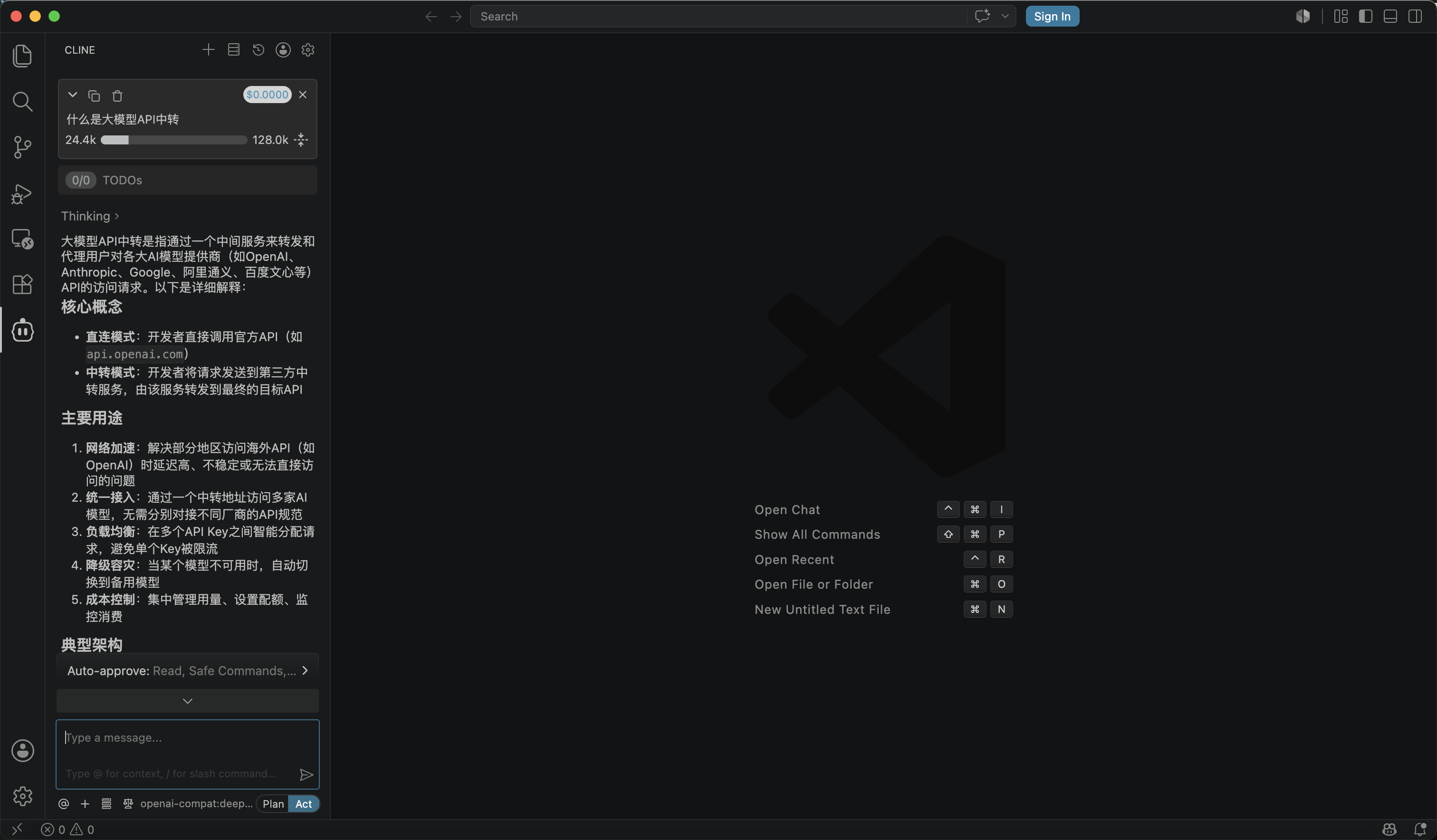
- 1下载 Cline
打开 VS Code 扩展市场,搜索
Cline并安装(Roo Code / Continue 同理)。安装后左侧会出现 Cline 图标。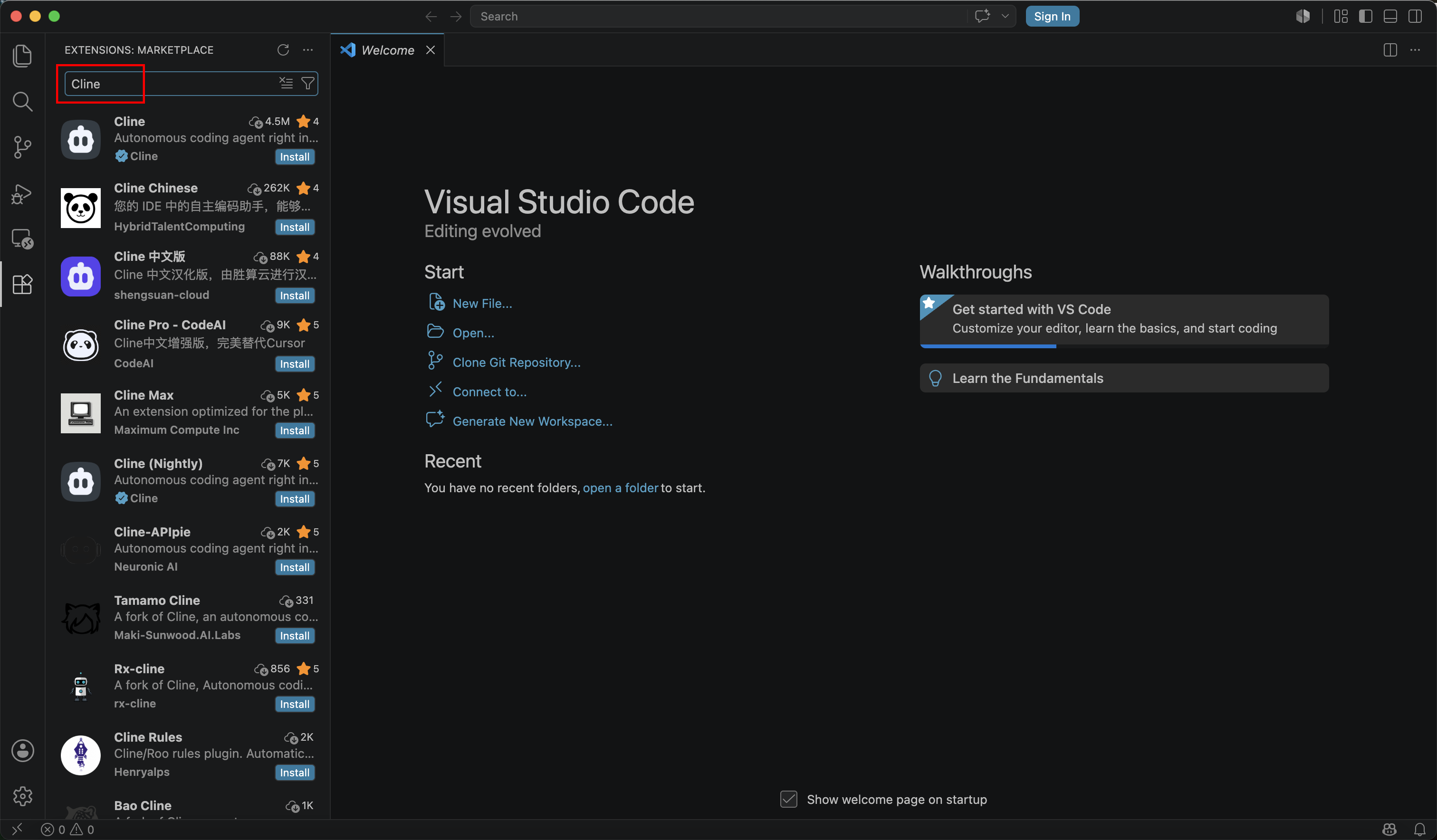 Cline 官方文档 ↗
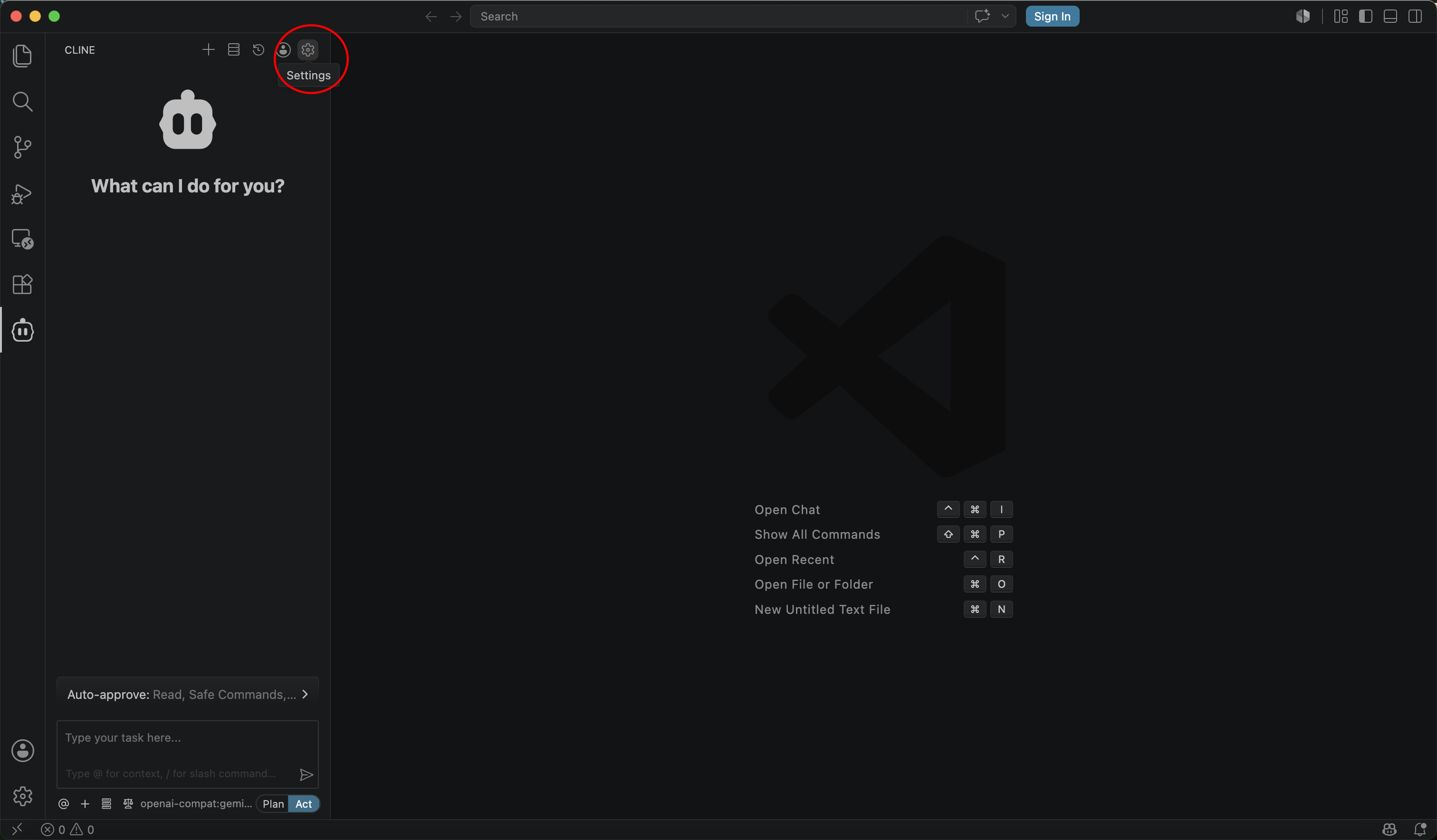
 - 2点击设置
打开 Cline 面板,点右上角的设置(⚙️),进入 API Configuration。
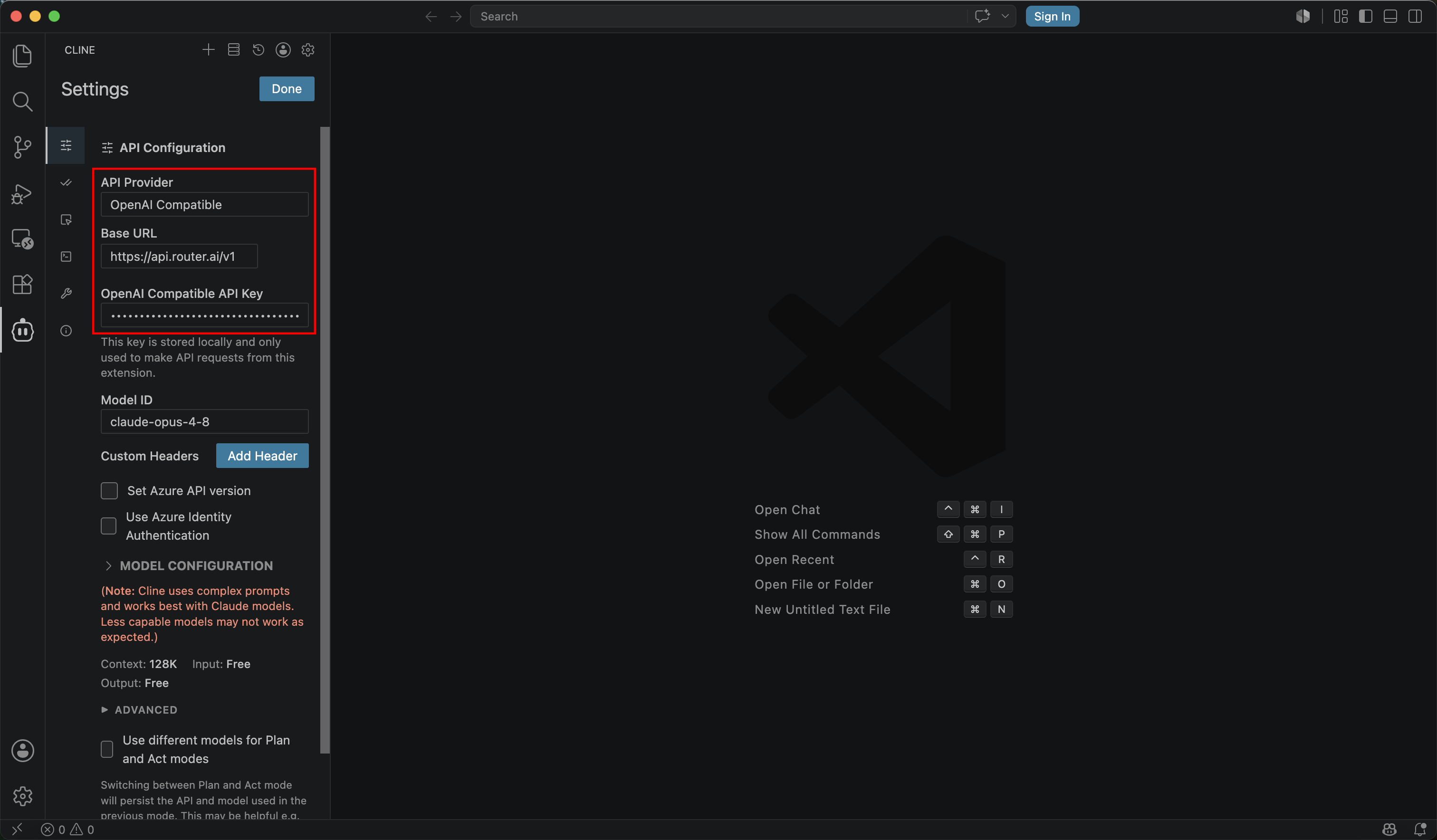
- 3配置 API
API Provider 选
OpenAI Compatible,填入 Base URL 与 API Key(API Key 用你的 J8API 令牌):🔒 令牌等同密码,请勿分享或提交到代码仓库;如疑似泄露,可随时在 J8API 后台重置。
 OpenAI Compatible 配置文档 ↗
 - 4填写模型 ID
在
Model ID填入模型 id。请务必只用 里的模型,点击即可复制 ID。⚠️ 特别注意:用推荐列表以外的模型(尤其各家 flash / lite / 非推理小模型)时,Cline 经常报错、改坏代码或直接跑不动。这不是中转平台的问题,而是该模型本身不具备 Agent 编程所需的工具调用 / 长指令能力。换用推荐模型即可解决,遇到报错请先换模型再排查。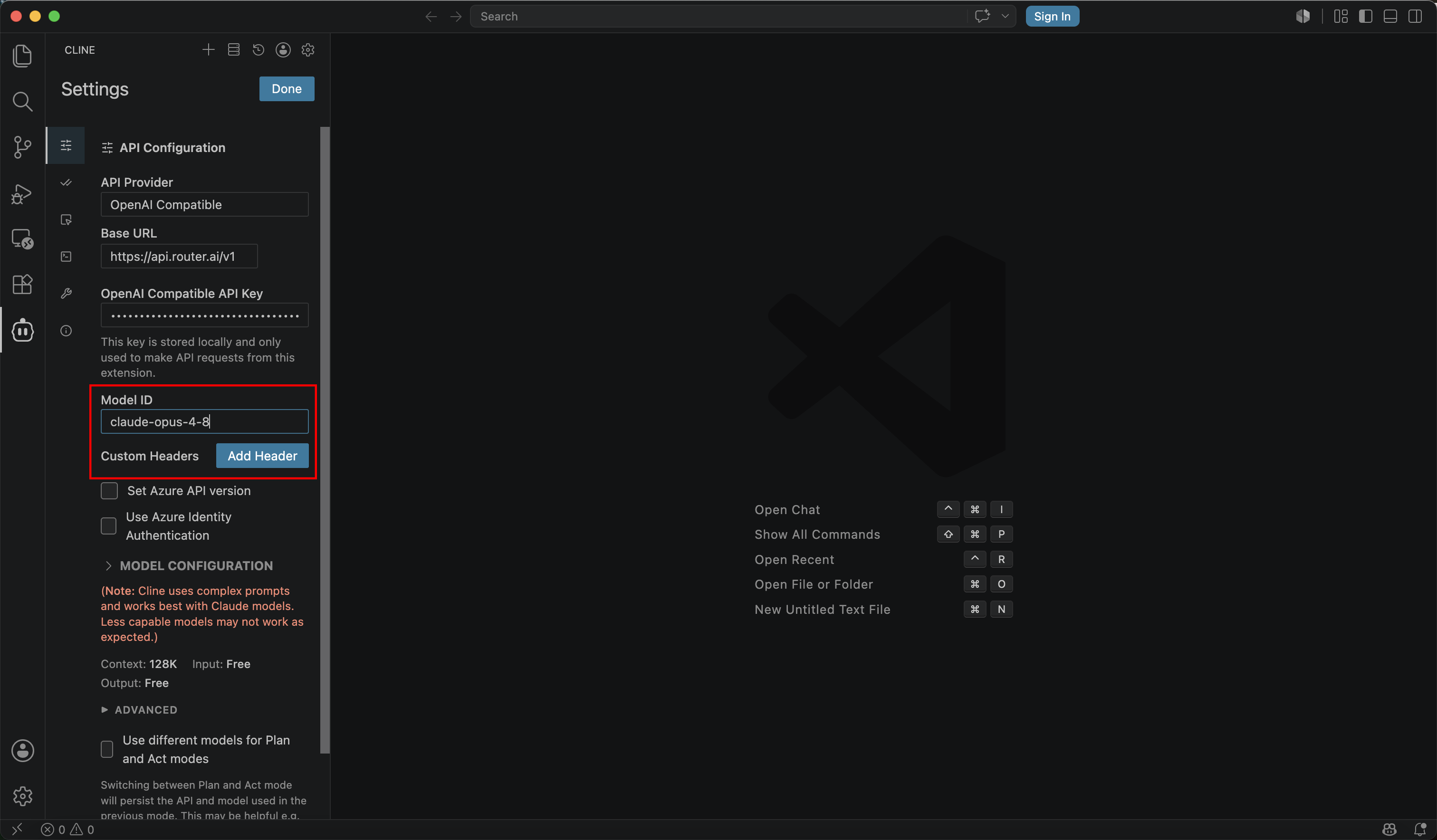
- 5开始使用
保存后回到对话框,先发一句「你好」确认接通,能正常回复即配置成功,再开始正式让它写代码、改项目。
换其他助手:Roo Code / Kilo Code 的设置项与 Cline 基本一致;Continue 则是改配置文件(
config.json),把provider设为 openai、填入相同的 Base URL、令牌和模型 ID 即可。
常见报错排查
报错 model not found / 无效模型
模型 ID 拼错,或用了推荐列表以外的模型。请从顶部推荐区点击复制正确 ID 重填。
报错 401 / Unauthorized / 未授权
令牌填错、含多余空格,或账户余额不足。核对令牌并确认 J8API 余额。
工具调用失败 / 一直报错跑不动
多为模型能力不足所致,先换成顶部推荐模型(如 claude-opus-4-8)再看是否复现,而非中转平台问题。
报错 context / 上下文超限
项目文件太多、对话太长。新建任务,或改用 1M 上下文的模型(Claude / qwen3.7 系列)。
接入遇到问题? 欢迎在线咨询,我们会协助你排查配置与模型选择。